
中区:对话
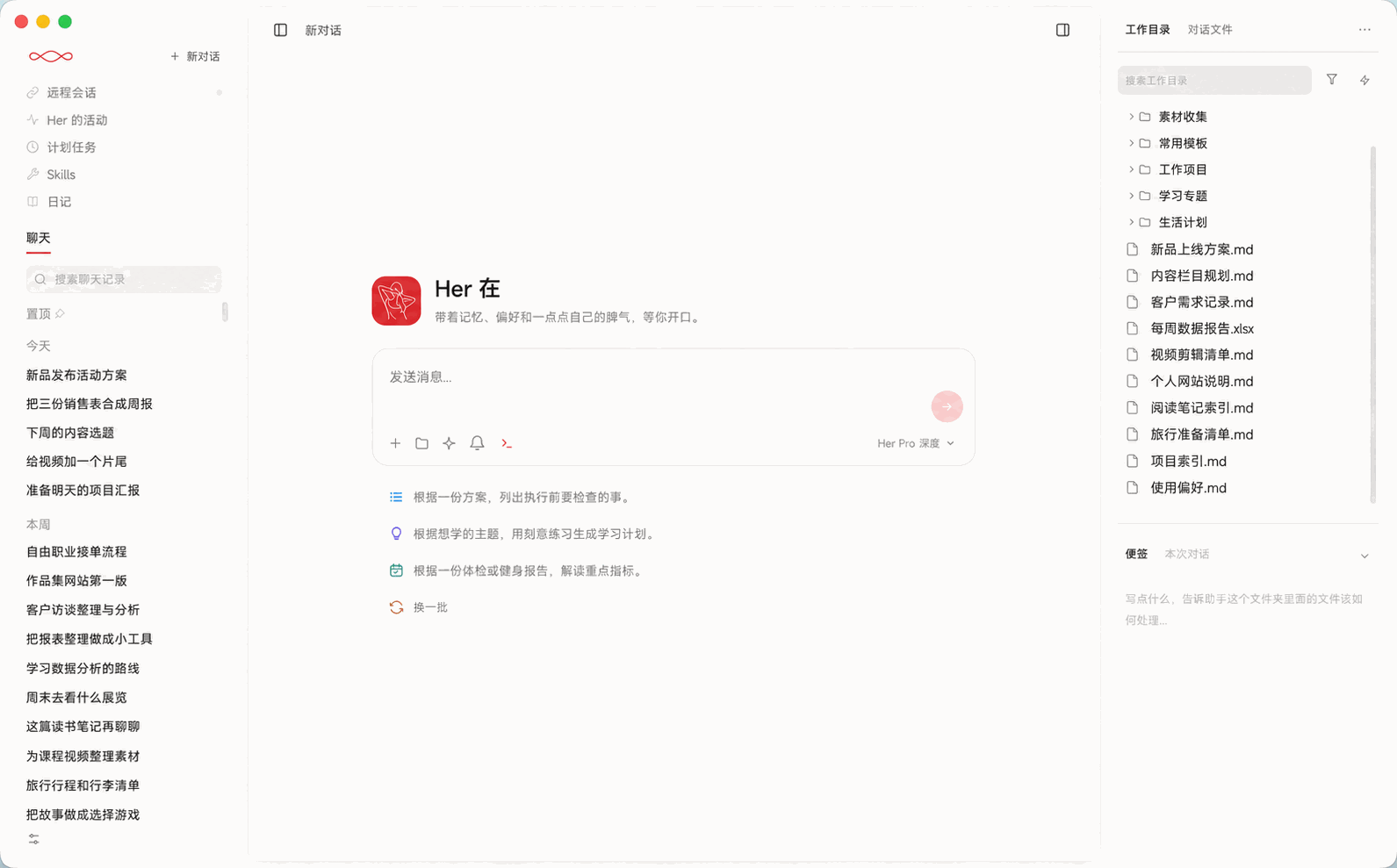
中间的「对话」,是你与 Her 交流、提供资料和查看回复的地方。
在输入框里写下想说的话,点击右侧的箭头发送。下方的建议也可以帮你开始一个话题,点击「换一批」能查看其他建议。新建和查找会话的入口,见上一页「左区:聊天」。
输入框里的按钮
输入框下方的常用按钮如下。可以先准备好文件、工作目录或 Skill,再发送你的要求。
添加文件
点击「+」,从电脑里选择要提供的文件。文件会出现在输入框中,补充你希望 Her 怎样处理它,再一起发送。
例如,添加一份会议记录后,告诉她「把里面的待办整理出来」。
工作目录
文件夹按钮用来确定这段对话要使用哪些本地文件夹。点开后,可以看到:
- 本次工作目录
- 显示当前对话使用的主要文件夹,例如「Her工作间」。
- 选择其他文件夹
- 把本次工作目录切换到另一个文件夹,适合开始处理其他项目。
- 额外文件夹
- 需要同时参考另一处资料时,点击「添加工作目录以外的文件夹」。它会加入额外文件夹列表,同时保留本次工作目录;点击名称右侧的「×」可从列表移除。
例如,以「活动筹备」为工作目录,再加入「品牌资料」作为额外文件夹。发送消息时说明要参考哪些资料、把结果保存在哪里。更多介绍见「工作目录」。
技能与命令
第三个星形按钮叫「命令菜单」。它既提供快捷命令,也列出当前可用的 Skills(技能)。
- 点击星形按钮,在列表中找到想使用的 Skill。
- 选中后,输入框里会出现这个 Skill 的名称标签。
- 在标签后补充具体要求,再点击发送,让 Her 使用这个 Skill 处理。
反馈
点击小铃铛,会打开「Bug 反馈」表单。选择「问题」或「建议」,补充说明,并按需要添加图片。
检查表单里的截图与补充信息,确认后点击「提交反馈」。仅打开表单不会提交。
权限模式
点击形似 >_ 的按钮,可以选择 Her 调用工具、处理文件或运行命令时使用的权限模式。
上下文圆环
模型名称左侧的小圆环显示当前对话的上下文占用情况。把鼠标移上去,可以查看容量、已用数量和比例;点击圆环,可以选择:
- 压缩
- 把前面的聊天整理成摘要,减少上下文占用,继续当前对话。
- 压缩并更新
- 压缩聊天,同时加载最新的记忆和工具集。
选择模型与思考强度
点击输入框右下角的模型名称,例如「Her Pro 深度」,可以选择模型,并调整下方的「思考强度」。
先选通道和模型
菜单会按通道列出模型:
- Her 官方通道:直接选择其中可用的模型,例如 Her Pro、Her Max。
- 自己配置的第三方 API 通道:先在「设置 → 模型通道」添加通道和模型;配置完成后,回到这里,在对应通道下面选择要使用的模型。
点击模型名称即可选中,输入框下方会显示当前选择。拿不准时,可以先用当前默认模型,再根据回复效果和任务需要切换。回复生成期间不能切换模型,等这一轮结束后再调整。
再选思考强度
思考强度控制模型在回答前投入多少推理,和选择哪个模型是两项设置。
| 选项 | 怎样使用 |
|---|---|
| 关闭 | 不启用额外推理,适合直接问答、简单改写等清楚的小任务 |
| 中等 | 平衡推理,适合需要整理、比较、规划的日常任务;不确定时可以先从这里开始 |
| 深度 | 深入推理,适合多条件分析、复杂方案或代码问题;通常需要等待更久 |
不同模型支持的思考选项可能不同,以当前菜单为准。
消息操作
把鼠标移到一条消息上,可以看到下方的操作按钮,以下按从左到右的顺序介绍。回复生成中,部分操作暂不可用。
选中文字后的操作
在消息里选中一段文字,会出现「引用到对话」和「分享」两个操作。