
通用
想在其他应用里随时叫出 Her,或在她完成任务后收到提醒,可以在「通用」里按自己的习惯调整。这里也可以设置开机启动、语言和时区。
入口:左下角菜单 → 设置 → 个性化与偏好 → 通用。
启动与后台
- 登录时启动 Her:如果你每天都会用到 Her,可以打开它。登录电脑后,Her 会自动启动,省去每天手动打开应用的步骤。
- 锁屏时保持运行:让 Her 处理任务时,你可能需要暂时离开电脑。打开后,可以避免她因电脑空闲而暂停,屏幕仍可正常熄灭。
快捷键
打开快速聊天
看网页时遇到一个问题、写东西时想找她讨论一句,或临时冒出一个念头,都可以用「快速聊天」叫出一个独立的小窗,直接与 Her 对话,省去先切回主窗口的步骤。
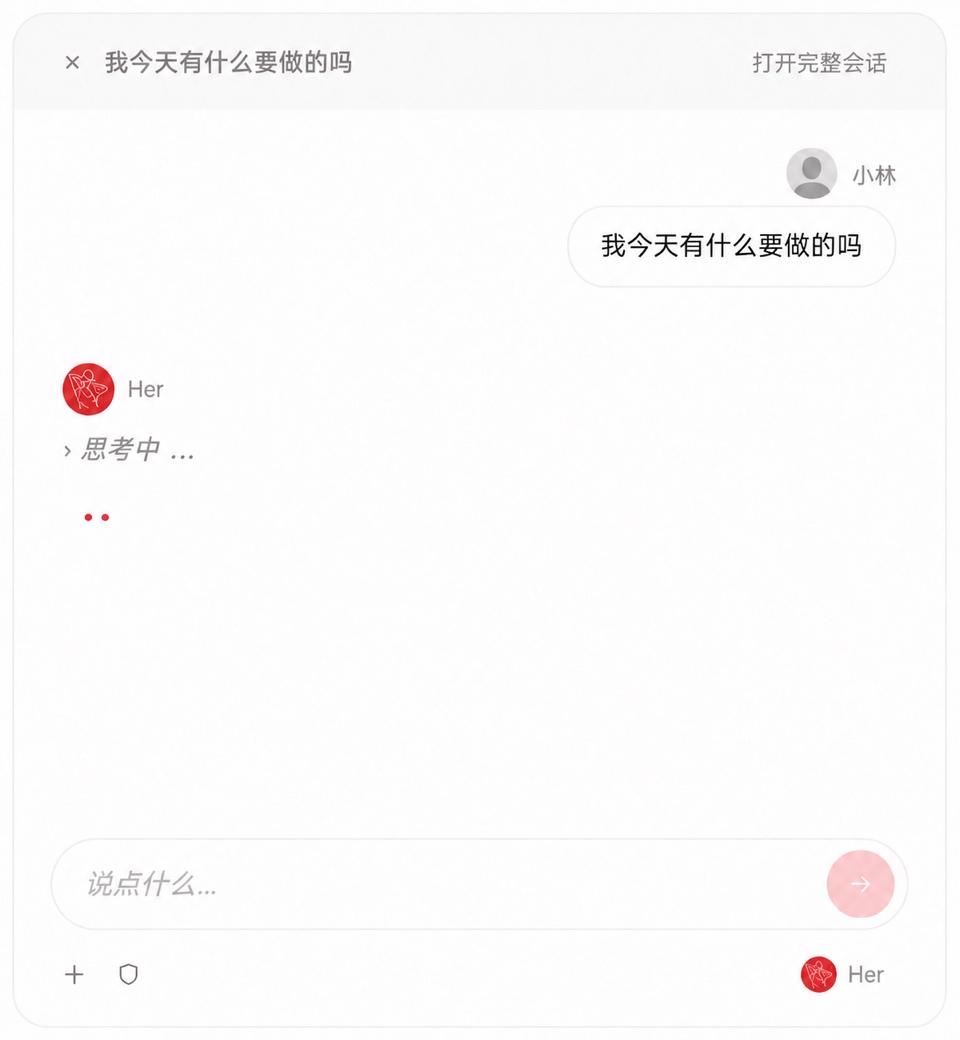
先给「打开快速聊天」设置一个快捷键:
- 点击这一行右侧的快捷键按钮,先按住修饰键,再按另一个键。例如,先按住 ⌘ 和 Shift,再按 J。
- 回到正在使用的其他应用,按下刚才设置的快捷键,打开快速聊天小窗。
在小窗底部输入要说的话,点击箭头发送。需要展开主窗口继续聊时,点击右上角的「打开完整会话」。
快捷键默认未设置,⌘ + Shift + J 只是上面的示例。组合键需要包含 ⌘、Ctrl、Alt 或 Shift,单按字母或数字不会保存;按 Esc 可以取消录入。
快速聊天
自动开始新对话
短暂收起小窗后,你可能还想接着刚才的话题;过了一段时间再叫出她,则可能已经有了另一件事要说。「自动开始新对话」用来设置这段间隔。
小窗隐藏达到设定时长后,再次打开时会开始新对话;未达到时长时继续原来的对话。正在回复时不会切换。想让同一个话题保留得更久,可以把间隔调长。
通知
把任务交给 Her 后,你可以去做其他事情。完成通知让你知道什么时候可以回来看结果,不必一直守着聊天窗口等。聊天回复、计划任务和巡检可以分别设置。
| 类型 | 可选方式 |
|---|---|
| 聊天回复完成 | 不通知、未使用 Her 时、未查看当前对话时 |
| 计划任务完成 | 不通知、未使用 Her 时、始终通知 |
| 巡检完成 | 不通知、未使用 Her 时、始终通知 |
- 未使用 Her 时:你切到其他应用后,完成时再提醒,适合一边让她处理任务、一边做其他事情。
- 未查看当前对话时:即使还在用 Her,只要正在看另一段对话,也能收到这段对话的完成提醒。
- 始终通知:计划任务或巡检完成时都提醒,适合你希望每次都及时查看结果的情况。
- 不通知:想专注做手上的事、稍后自己查看时,可以选择这一项。
迁移历史对话
升级到新版 Her 后,如果想在当前 Her 里找回之前的聊天,可以在「旧 Her 对话」一行启动导入。它会把旧对话复制到当前 Her,保留原来的旧数据。
页面会显示导入结果。如果有未完成项,可以点击「重试导入」继续。旧资料与旧对话的区别,见老用户升级。
语言与系统
- 语言:让菜单和设置使用你熟悉的语言,支持简体中文、繁體中文和 English。切换后需要重新加载。
- 时区:用于记忆的时间标记、日记等。按自己生活所在的地区选择,让这些记录对应你当地的时间。
- 硬件加速:让显卡参与窗口渲染,通常保持开启即可。如果 Windows 版因显卡驱动问题在启动时闪退,可以尝试关闭,改用软件渲染;下次启动生效。