
远程连接
把微信或飞书接入 Her,离开电脑后,也能从手机上找她聊天、交代任务。电脑需要保持开机,Her 保持运行和联网。
这里与「个性化功能」里的远程会话是同一项功能的两个入口:远程连接负责绑定平台和设置权限,远程会话负责查看、继续这些平台上的聊天。
入口:设置 → 工作与连接 → 远程连接。微信和飞书分别管理,可以只连接需要的平台。
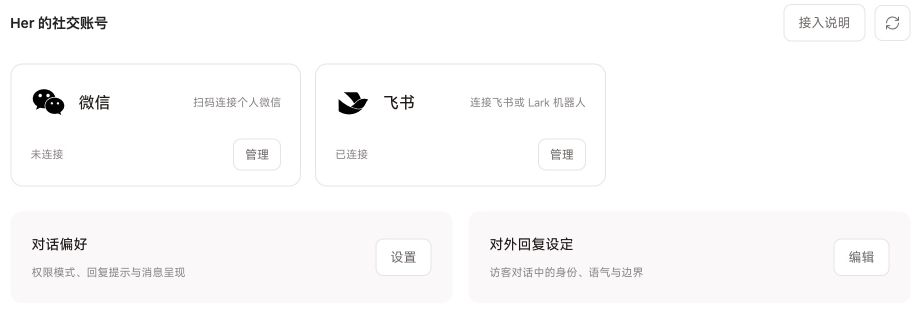
连接微信
点击微信卡片上的「管理」,选择「扫码登录」,用自己的手机微信扫描并确认。登录后检查「启用连接」及连接状态,再从绑定的微信账号与 Her 私聊。
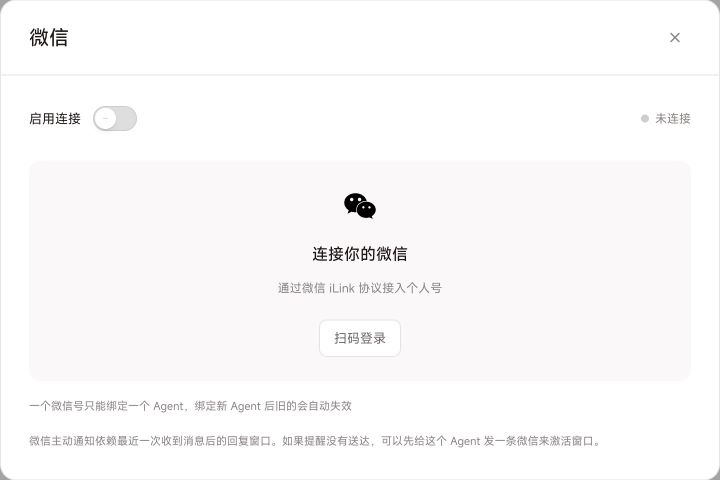
扫码绑定的账号会被识别为本人。一个微信号只能绑定一个 Agent,绑定新的 Agent 后,旧绑定会失效。 微信主动通知受回复窗口限制;提醒没送达时,可以先给 Her 发一条微信。
连接飞书
飞书需要先准备企业自建应用及机器人。按照「接入说明」配置消息权限、事件和长连接并发布应用,取得 App ID 与 App Secret 后,回到飞书卡片的「管理」。
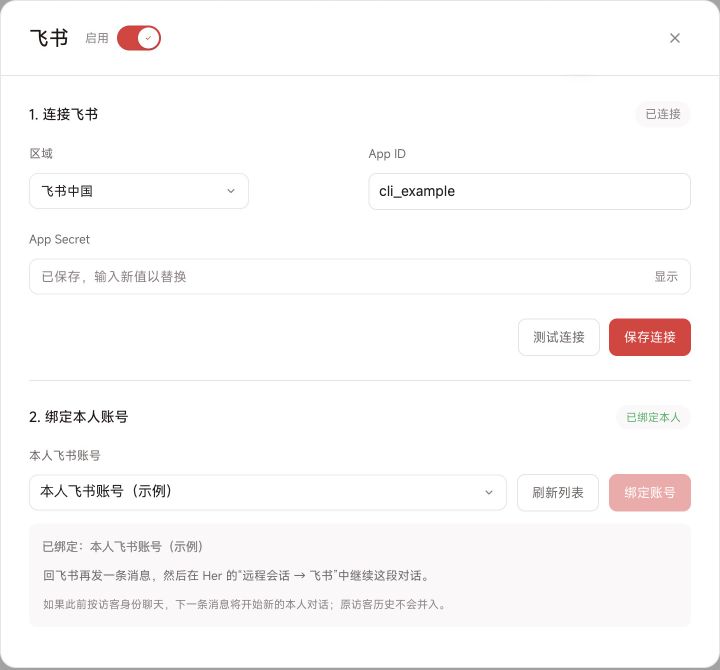
- 连接飞书:选择飞书中国或 Lark 海外,填写应用凭证,测试并保存连接,确认已启用且显示「已连接」。
- 绑定本人账号:用自己的飞书账号私聊机器人,再回 Her「刷新列表」,选中本人账号并确认绑定。绑定后,再发一条消息,即可在「远程会话 → 飞书」中继续。
本人身份按绑定的账号 ID识别。未绑定时,所有对话按访客处理,无法使用个人记忆,也不能在电脑上续聊;其他账号的私聊和所有群聊同样按访客处理。绑定后的新消息会开启本人对话,原访客历史不会并入。
对话偏好
这里调整本人通过微信、飞书私聊时的工具权限和消息呈现,与普通桌面对话、后台任务分别管理。
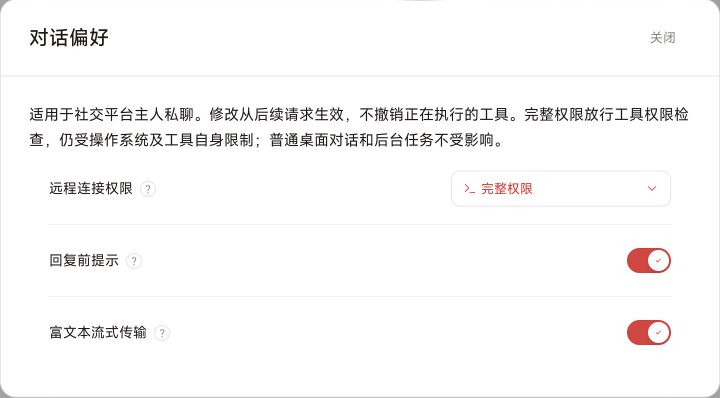
「远程连接权限」决定她能怎样处理任务:自动审核由系统判断工具调用能否执行;完整权限放行工具权限检查;只读模式只允许读取,不允许写入和运行命令。完整权限仍受操作系统和工具自身限制;修改从后续请求生效,不会撤销正在执行的操作。
开启「回复前提示」,Her 会先告诉你消息已收到、正在回复。「富文本流式传输」使用平台支持的格式和逐步回复能力,关闭后改用兼容发送方式。
对外回复设定
如果也让 Her 接待其他人,点击「编辑」,写下她面对访客时的身份、语气和注意事项,再保存。访客对话不能访问你的个人记忆、个人信息、电脑文件和工具;这项设定用于安排她怎样与访客交流。
连接后去哪里聊天
在手机上私聊 Her,或回到侧栏的远程会话,选择微信、飞书查看并继续本人的对话。接管桌面会话、停止回复和开始新话题等用法,也在该页介绍。
没有回复时,先确认电脑、Her 和网络仍在运行,再检查平台是否启用并连接成功;飞书还需检查本人账号是否已绑定。